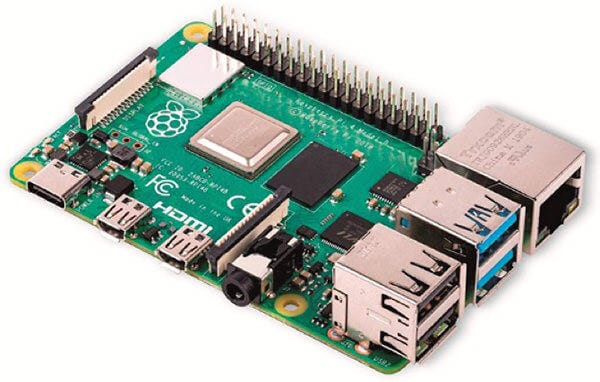
 https://micro.rohm.com/tw/deviceplus/wp-content/uploads/2023/11/what-is-raspberrypi_01_2.jpg
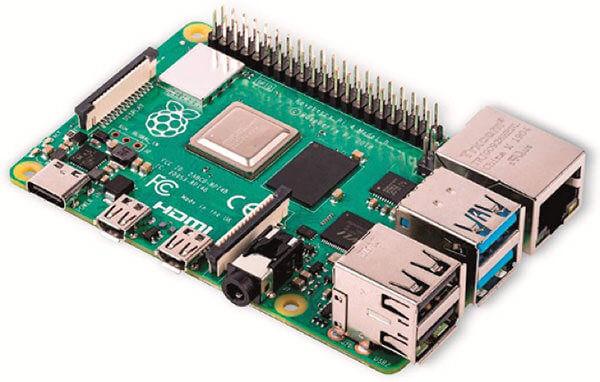
這是「跟我一起玩樹莓派」系列的第一篇。這個系列會帶你從完全不懂 Linux,一步一步打造自己的家用伺服器。
為什麼要學 Linux?
買了樹莓派,開機之後面對黑黑的終端機畫面,不知道要打什麼 — — 這是很多人的第一個障礙。
但其實 Linux 的基本指令不多,學會二三十個就能應付日常操作。這篇文章會帶你從頭學起,每個指令都搭配實際的例子,讓你在樹莓派上邊做邊學。
你需要準備什麼
- Raspberry Pi(任何型號都可以)
- MicroSD 卡(建議 32GB 以上)
- 電源線
- 一台電腦
樹梅派我是從大陸的微雪電子購入,價格很優惠而且有很多相關套件可以買。
先去官網下載 Raspberry Pi Imager,把 Raspberry Pi OS 燒錄到 SD 卡。燒錄時記得在設定裡:
- 開啟 SSH
- 設定 Wi-Fi 帳號密碼
- 設定使用者名稱和密碼
這樣開機後就可以直接從電腦連線,不需要接螢幕。
第一次開機
把 SD 卡插進樹莓派,接上電源,等待約 1 分鐘讓系統啟動。
到路由器管理頁面,或用以下指令找到樹莓派的 IP:
# Windows 在命令提示字元輸入
ping raspberrypi.local
# 或是去路由器查看連線設備清單
找到 IP 之後,接下來就可以 SSH 連線了(下一篇會詳細介紹),但這篇我們先專注在 Linux 指令本身。
檔案與目錄操作
Linux 的一切都是檔案,學會操作檔案就學會了一半的 Linux。
看你在哪裡
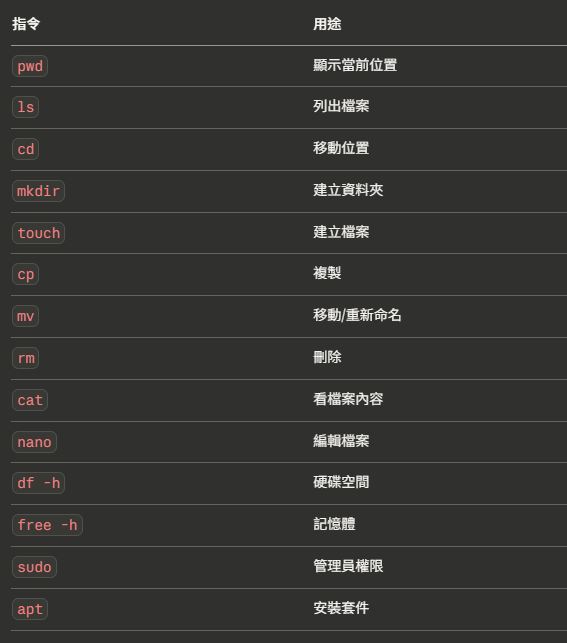
pwd
pwd 是 “Print Working Directory” 的縮寫,告訴你現在在哪個資料夾。
/home/pi
看這裡有什麼
ls
列出當前目錄的所有檔案和資料夾。
ls -la
加上 -la 可以看到隱藏檔案(以 . 開頭的檔案)和詳細資訊,包括權限、大小、修改時間。
移動位置
cd Documents        # 進入 Documents 資料夾
cd ..               # 回到上一層
cd ~                # 回到家目錄(/home/pi)
cd /                # 去到根目錄
建立資料夾
mkdir 我的資料夾
mkdir -p a/b/c      # 一次建立多層資料夾
建立檔案
touch hello.txt # 建立一個空白檔案
複製、移動、刪除
cp 原檔案 目標位置       # 複製檔案
cp -r 原資料夾 目標位置  # 複製整個資料夾
mv 原檔案 新名稱 # 移動或重新命名
rm 檔案名稱              # 刪除檔案
rm -r 資料夾名稱         # 刪除整個資料夾(小心使用!)
⚠️ Linux 沒有資源回收桶,刪掉就是真的刪掉了。
查看與編輯檔案
看檔案內容
cat 檔案名稱            # 顯示整個檔案內容
less 檔案名稱           # 可以上下捲動(按 q 離開)
head -n 10 檔案名稱     # 看前 10 行
tail -n 10 檔案名稱     # 看後 10 行
tail -f 記錄檔          # 即時追蹤檔案更新(看 log 很好用)
編輯檔案
nano 檔案名稱
nano 是最簡單的文字編輯器:
Ctrl + O儲存Ctrl + X離開Ctrl + W搜尋
系統資訊
硬碟空間
df -h
看每個磁碟的使用狀況,-h 讓數字以人類易讀的格式顯示(GB、MB)。
記憶體使用
free -h
目前跑了什麼程序
top
即時顯示系統資源使用狀況,按 q 離開。
ps aux
列出所有正在執行的程序。
停掉某個程序
kill 程序ID
先用 ps aux | grep 程式名稱 找到程序 ID,再用 kill 停掉它。
套件管理
樹莓派用 apt 來安裝、更新、移除軟體。
sudo apt update              # 更新套件清單
sudo apt upgrade -y          # 更新所有已安裝的套件
sudo apt install 套件名稱    # 安裝套件
sudo apt remove 套件名稱     # 移除套件
權限與 sudo
Linux 有嚴格的權限控制,有些指令需要管理員權限才能執行。
sudo 指令
sudo 讓你以管理員(root)身份執行指令,系統會要求你輸入密碼確認。
了解檔案權限
ls -la
看到類似這樣的輸出:
-rw-r--r-- 1 pi pi 1234 Jan 1 12:00 hello.txt
drwxr-xr-x 2 pi pi 4096 Jan 1 12:00 Documents
前面的 rwxr-xr-x 是權限:
r= 讀取w= 寫入x= 執行- 分成三組:擁有者、群組、其他人
chmod 755 檔案名稱    # 改變權限
chown pi:pi 檔案名稱  # 改變擁有者
網路相關
ping google.com          # 測試網路連線
curl https://example.com # 發送 HTTP 請求
hostname -I              # 查看自己的 IP 位址
實用小技巧
Tab 自動補全
打指令或路徑時按 Tab,系統會自動補全,是省時間的好習慣。
上下鍵查看歷史指令
按 ↑ 可以叫出上一個指令,不用重複輸入。
Ctrl + C 緊急停止
程式跑到一半想停掉,按 Ctrl + C 強制中斷。
管道(Pipe)
指令1 | 指令2
把第一個指令的輸出,當作第二個指令的輸入。
# 例如:列出所有程序,只顯示包含 docker 的行
ps aux | grep docker
重新導向
指令 > 檔案名稱    # 把輸出存到檔案
指令 >> 檔案名稱   # 把輸出附加到檔案末尾
練習題
學指令最好的方式就是動手做,試試看在樹莓派上完成這些任務:
- 在家目錄建立一個叫
practice的資料夾 - 進入這個資料夾,建立三個檔案:
a.txt、b.txt、c.txt - 用
nano在a.txt裡寫一段文字 - 把
a.txt複製成a_backup.txt - 刪除
b.txt - 用
ls -la確認資料夾裡的狀況 - 查看目前硬碟空間
小結
這篇學到的指令: