從你按下 Enter 的那一刻起,資料包經歷了什麼?HTTP、DNS、IP、NAT、Port……這些詞彙每天出現在工程師的世界,卻對大多數人像咒語一樣陌生。
你每天都在用網路,但你知道當你在瀏覽器輸入 google.com 按下 Enter,接下來發生了什麼事嗎?這篇文章用你能理解的語言,把網路底層的運作方式講清楚。
📍 IP 位址 — 網路世界的門牌號碼
在現實世界,每棟房子都有地址,快遞才能找到你。在網路世界,每一台連網的設備都需要一個 IP 位址(IP Address),它就是設備在網路上的「門牌號碼」。
目前最常見的格式叫 IPv4,長這樣:192.168.1.100,由四組 0–255 的數字組成,用點隔開,總共 32 個 bit,理論上能表示約 43 億個地址。聽起來很多,但全球設備數早就超過了這個數字,所以現在也在推廣 128 bit 的 IPv6,地址數量幾乎是無限的。
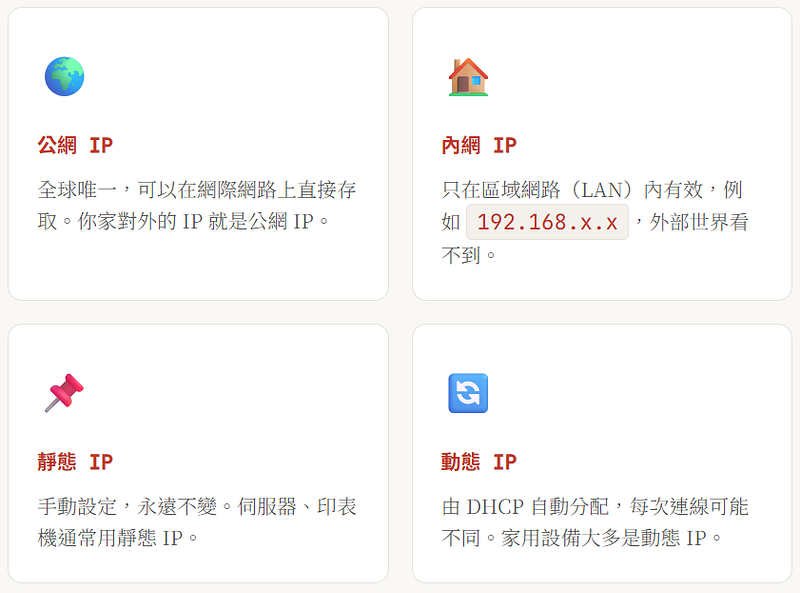 公網 IP 是你家的完整郵寄地址,全台灣只有你這一個;內網 IP 是社區公寓裡的房號,只在社區內部有意義,外面的人根本不知道。
🗺️ 網段與子網路遮罩 — 劃分地盤
IP 位址不是一個個孤立存在的,它們被分成一組一組的「網段(Network Segment)」來管理。就像一個城市被劃分成不同的行政區,同一個網段的設備可以直接溝通,不同網段之間就要透過路由器才能往來。
判斷哪些 IP 屬於同一個網段,靠的是「子網路遮罩(Subnet Mask)」,常見格式例如 255.255.255.0,或者寫成更簡潔的 CIDR 表示法:/24。
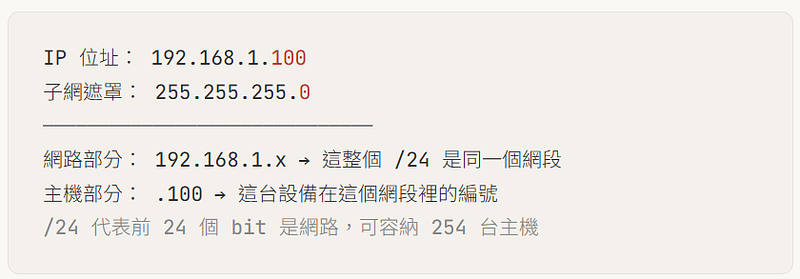
遮罩中「255」的部分表示「這段 bit 屬於網路識別」,「0」的部分表示「這段 bit 是主機編號」。遮罩越大(如 /16),網段包含的 IP 就越多;遮罩越小(如 /30),網段裡能用的 IP 就越少。
🚪 Gateway(閘道) — 離開的出口
當你的設備要傳資料到不同網段(或者上網)時,它不能直接衝出去,它要先把封包交給「預設閘道(Default Gateway)」。閘道通常就是你家路由器的內網 IP,例如 192.168.1.1。
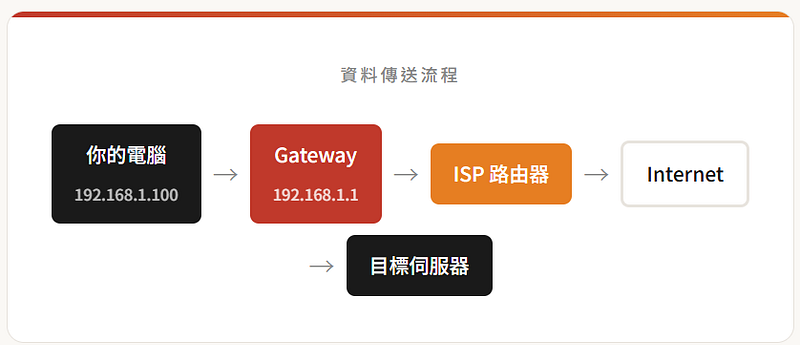 你住在一棟公寓裡。要去隔壁棟,你得先走到社區的大門口(閘道),讓警衛(路由器)幫你指路。沒有閘道,你就出不去。
🔀 路由器 — 網路世界的交通指揮
路由器(Router)的工作就是幫封包找到最佳路徑,把資料從一個網段「路由」到另一個網段。你家的路由器身兼兩職:對內是所有設備的閘道,對外是你與 ISP(網路服務商)之間的橋樑。
路由器內部有一張「路由表(Routing Table)」,記錄著「要到哪個網段,就往哪個介面送」的規則。網際網路上的骨幹路由器每天都在交換彼此的路由資訊(透過 BGP 協定),讓封包能夠在全球數萬個網路之間正確流動。
🔁 NAT — 讓多台設備共用一個公網 IP
前面說到公網 IPv4 位址只有 43 億個,早就不夠用了。解決方法之一就是 NAT(Network Address Translation,網路位址轉換)。
你家裡有手機、電腦、平板,但 ISP 只給你一個公網 IP。路由器用 NAT 把所有設備的內網 IP,統一翻譯成那一個公網 IP 對外發送;收到回應時,再根據記錄把封包分發給對應的內部設備。
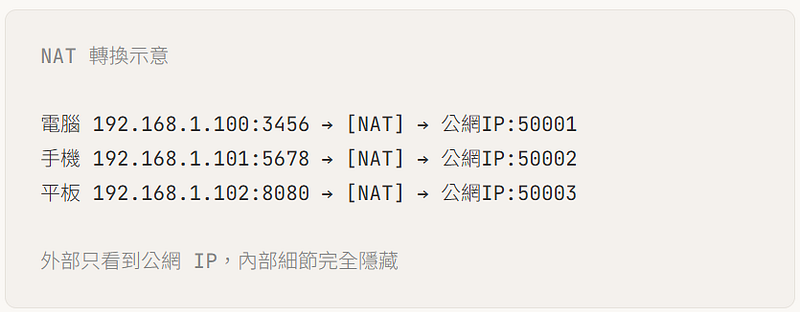
這也是為什麼你家的設備從外面無法被直接連線 — — NAT 擋在前面,外部請求不知道要找哪台設備。這其實也帶來了一定的安全性(雖然它不是防火牆)。
🚢 Port(埠) — 同一個 IP 上的多個服務入口
一台伺服器的 IP 位址只有一個,但它可能同時跑著網站、郵件、SSH 等多種服務。那怎麼區分?靠的是 Port(埠) — — 一個 0 到 65535 的數字,附加在 IP 後面,指定要找哪一個服務。
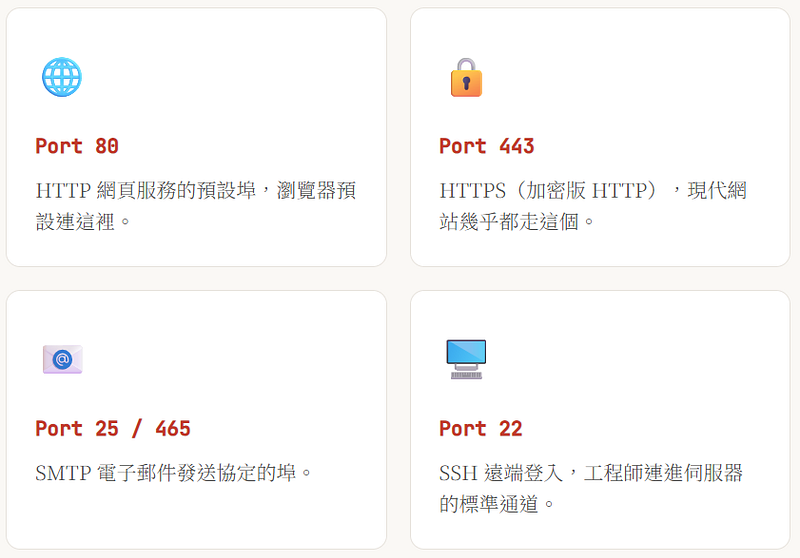 IP 是一棟大樓的地址,Port 是大樓裡各個部門的分機號碼。「台北市中山路 1 號,分機 80」 — — 你就找到網頁服務了。
📖 DNS — 網路世界的電話簿
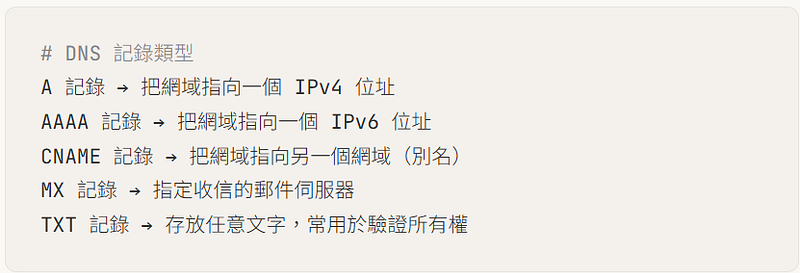
電腦只認識 IP 位址,但人類記不住 142.250.185.78,所以我們發明了好記的名字,叫做「網域名稱(Domain Name)」,例如 google.com。而 DNS(Domain Name System)就是負責把名字翻譯成 IP 位址的系統。
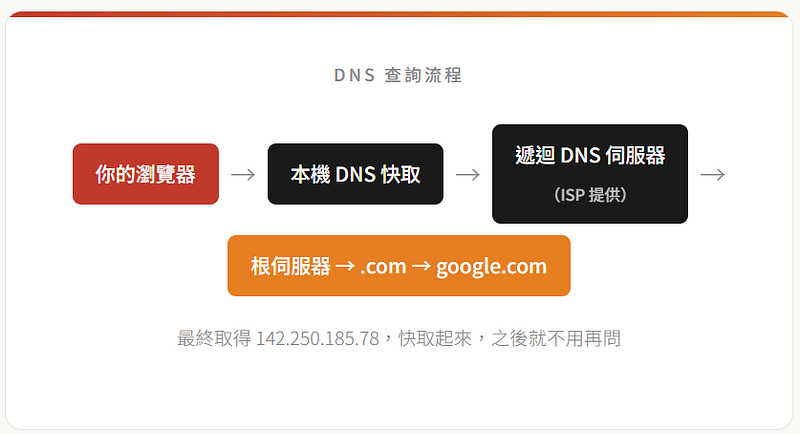
整個查詢過程是分層的:從「根 DNS 伺服器」問 .com 在哪,再從 .com 的 DNS 問 google.com 在哪,最後拿到 IP。這個過程叫做「遞迴查詢」,通常在幾毫秒內完成,而且結果會被快取,所以你感覺不到延遲。
🏷️ 網域(Domain) — 你在網路上的名字
網域名稱有層次結構,從右到左讀:blog.example.com 裡,.com 是「頂級域(TLD)」,example 是「二級域」,blog 是「子域(Subdomain)」。
常見的頂級域有 .com(商業)、.org(組織)、.tw(台灣)、.edu(教育)等。你向「域名註冊商」付費購買的是二級域的使用權,之後你可以自己設定任意的子域。
📡 HTTP 與 HTTPS — 資料怎麼傳
有了 IP、有了 DNS 找到伺服器地址,接下來要說「用什麼語言溝通」。HTTP(HyperText Transfer Protocol)就是瀏覽器和伺服器之間的共同語言,定義了如何請求資源、如何回應。
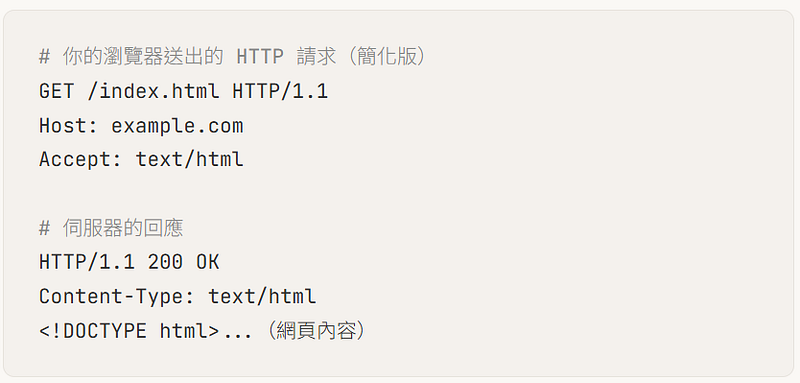
HTTPS 就是 HTTP + TLS 加密。所有傳輸的內容都被加密,即使有人在中間攔截封包,也看不到你在看什麼、傳了什麼。現代瀏覽器對沒有 HTTPS 的網站會顯示「不安全」警告。
HTTP 的請求方法中,GET 是讀取資料,POST 是送出資料,PUT/PATCH 是更新,DELETE 是刪除——這套規則也是現代 REST API 的基礎。
📶 ISP — 幫你接上網際網路的那條線
ISP(Internet Service Provider,網際網路服務提供商)是讓你能上網的電信或網路公司,在台灣例如中華電信、台灣大哥大、遠傳、亞太電信等。
你家的寬頻合約就是和 ISP 簽的。ISP 把自己的網路骨幹連接到全球的網際網路交換節點(IX),你的每一個網路請求都要先經過 ISP 的基礎設施才能到達外面的世界。ISP 也是分配你公網 IP 的那個角色。
不同 ISP 的網路品質、速度、以及連往國際的線路品質都不同,這也是為什麼在台灣用某些 ISP 連美國伺服器特別快,用另一家卻很慢。
🔗 把所有概念串起來:你按下 Enter 的那一刻
現在我們可以完整地描述「在瀏覽器輸入 https://google.com 按 Enter」這件事背後發生的一切:
第一步,DNS 查詢。 瀏覽器先查本機快取,沒有的話就問路由器(閘道),路由器問 ISP 的 DNS 伺服器,遞迴查詢後拿到 Google 的 IP,例如 142.250.185.78。
第二步,建立連線。 瀏覽器用你的內網 IP(如 192.168.1.100)加上一個臨時 Port,對 Google IP 的 Port 443(HTTPS)發起 TCP 連線。封包到達路由器,NAT 把你的內網位址替換成公網 IP。
第三步,加密握手。 TLS 協定在瀏覽器和 Google 之間建立加密通道,雙方交換憑證和加密金鑰,確保接下來的通訊沒有人能竊聽。
第四步,HTTP 請求與回應。 加密通道建立後,瀏覽器發送 HTTP GET 請求,Google 伺服器回應 200 OK 並傳回 HTML 內容,瀏覽器開始渲染頁面。
第五步,封包回程。 Google 的回應封包帶著你的公網 IP,經過 ISP 路由回到你家路由器,NAT 查表找到是你的電腦發的請求,把封包送進來,頁面出現在你眼前。
以上這一切,通常在 200 毫秒以內完成。
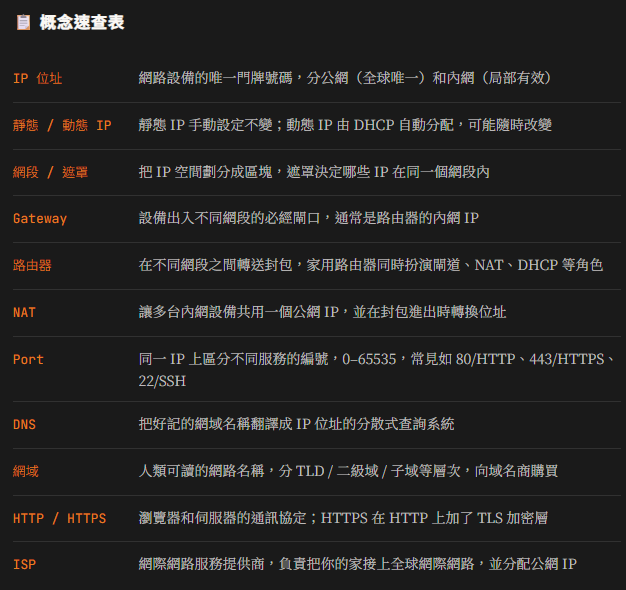
📋 概念速查表