每次 push 完還要手動登進伺服器重啟服務?這篇文章會告訴你怎麼讓機器幫你做完這一切,以及在 Windows 上這件事有多難搞。
什麼是 GitLab Runner?
GitLab Runner 是一個開源的代理程式(agent),負責執行 GitLab CI/CD pipeline 裡定義的 job。
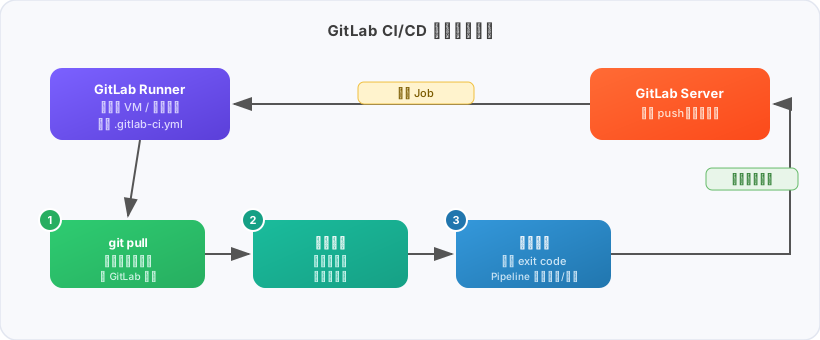
整個流程長這樣:

簡單說:你寫程式、push 上去,剩下的 Runner 全包。
你在 .gitlab-ci.yml 裡寫什麼,Runner 就執行什麼。GitLab 本身只負責管理流程,Runner 才是真正動手做事的人。
Runner 的三個層級
GitLab Runner 有三種作用範圍:
| 類型 | 作用範圍 | 設定位置 |
|---|---|---|
| Shared Runner | 整個 GitLab 平台 | 管理員設定 |
| Group Runner | 某個 Group 下所有專案 | Group Settings |
| Project Runner | 單一專案 | Project Settings |
公司 GitLab 通常會有 Shared 或 Group Runner,但它們的環境是公用的,不適合部署到特定機器。要部署到指定伺服器,就需要自己架 Project Runner。
Executor:Runner 用什麼環境執行?
Runner 本身只是個殼,實際執行環境由 Executor 決定:
| Executor | 說明 | 適合情境 |
|---|---|---|
shell | 直接在 Runner 所在機器執行 | 部署到固定伺服器 |
docker | 每個 job 起一個乾淨的 Docker container | 建置、測試 |
kubernetes | 跑在 K8s cluster 上 | 大規模 CI 環境 |
virtualbox | 起 VM 執行 | 需要隔離的整合測試 |
本文使用 shell executor,因為目標是直接在 Windows 伺服器上部署。
在 Windows 上安裝 GitLab Runner
1. 下載執行檔
從官方下載 Windows 版:
https://gitlab-runner-downloads.s3.amazonaws.com/latest/binaries/gitlab-runner-windows-amd64.exe
建立專屬資料夾並重新命名:
C:\GitLab-Runner\gitlab-runner.exe
2. 在 GitLab 建立 Project Runner
- 進到 GitLab 專案 → Settings → CI/CD → Runners
- 點 New project runner
- 勾選 Run untagged jobs
- 點 Create runner,複製畫面上
glrt-開頭的 token
3. 註冊 Runner
用系統管理員開啟 PowerShell,執行:
cd C:\GitLab-Runner
.\gitlab-runner.exe register
依序填入:
- GitLab URL(完整網址,含
https://) - Registration token
- Runner 名稱(隨意)
- Executor:
shell
4. 啟動 Runner
安裝成背景服務(推薦,機器重啟後自動恢復):
.\gitlab-runner.exe install
.\gitlab-runner.exe start
臨時執行(測試用):
.\gitlab-runner.exe run
Windows 踩坑實錄
以下是在 Windows VM 上部署 FastAPI 服務時,實際踩過的七個坑。
專案背景:
- 後端:FastAPI(Python)
- 前端:靜態 HTML
- 部署環境:Windows VM
- 版本控制:公司內部 GitLab
目標:每次 git push 到 main branch 後,伺服器自動拉取最新程式碼並重啟服務。
坑 #1:Runner 被公司 Group Runner 搶走
症狀
Pipeline 觸發後,跑的是公司的 Group Runner(Docker 環境),不是自己裝的 Runner,log 出現:
Preparing the "docker" executor
原因
公司 GitLab 的 Group Runner 是共用的,只要有任務就會搶先執行。
解法
幫自己的 Runner 加一個 tag,在 .gitlab-ci.yml 指定只用這個 tag 的 Runner:
Settings → CI/CD → Runners → 編輯 Runner → 加上 tag,例如 windows-local
deploy:
  tags:
    - windows-local
教訓:只要有自訂 Runner,
.gitlab-ci.yml一定要加tags,否則任何 Runner 都可能搶到任務。
坑 #2:Shell executor 找不到 pwsh
症狀
ERROR: Job failed (system failure): prepare environment: failed to start process:
exec: "pwsh": executable file not found in %PATH%
原因
GitLab Runner 在 Windows 上預設使用 pwsh(PowerShell Core),但電腦上沒有安裝。
解法
修改 C:\GitLab-Runner\config.toml,把:
shell = "pwsh"
改成:
shell = "powershell"
重新啟動 Runner:
.\gitlab-runner.exe stop
.\gitlab-runner.exe run
坑 #3:start cmd /c 在 PowerShell 裡語法錯誤
症狀
Start-Process : PositionalParameterNotFound
原因
start cmd /c 是 cmd 的語法,在 PowerShell 裡無效。
解法
改用 PowerShell 原生的 Start-Process:
Start-Process "python.exe" -ArgumentList "main.py" -WindowStyle Hidden
坑 #4:taskkill 找不到進程導致 Pipeline 失敗
症狀
ERROR: Job failed: exit status 128
第一次跑沒問題,第二次跑時因為 python 沒在運行,taskkill 找不到進程就報錯中斷。
解法
用 try/catch 包起來,找不到進程時繼續執行而不是報錯:
try {
  Stop-Process -Name python -Force -ErrorAction Stop
} catch {
  Write-Host "No python process found, continuing..."
}
坑 #5:編碼錯誤 UnicodeEncodeError: 'cp950'
症狀
UnicodeEncodeError: 'cp950' codec can't encode character '\U0001f513'
服務啟動失敗,因為程式碼裡有 emoji,但 Runner 環境預設使用 cp950(繁體中文編碼)。
原因
用 VSCode 跑時,IDE 自動設定 UTF-8 環境,所以沒問題。但 GitLab Runner 啟動的環境預設是系統編碼(Windows 繁體中文 = cp950)。
解法
在腳本裡設定環境變數:
$env:PYTHONUTF8 = "1"
坑 #6:讀不到 .env 檔
症狀
ValueError: 此金鑰需要密碼,請設定環境變數 MOTOR_PASSWORD
原因
main.py 讀取 .env 時用的是相對路徑,必須在 backend 目錄下執行才找得到。
解法
用 -WorkingDirectory 指定工作目錄:
Start-Process "python.exe" -ArgumentList "main.py" -WorkingDirectory "D:\你的專案路徑\backend"
注意:git pull 仍然要在專案根目錄執行,不是 backend。
坑 #7:Pipeline 跑完後 python 也跟著死掉
症狀
Pipeline 顯示成功,但網頁打不開,log 也沒有任何內容。
原因
Start-Process 和 Start-Job 啟動的背景進程,都屬於 Runner 的 session。Pipeline 結束後,session 關閉,所有子進程跟著被終止。
解法
使用 Windows Task Scheduler 啟動,讓 python 進程完全獨立於 Runner session:
$action = New-ScheduledTaskAction `
  -Execute "python.exe" `
  -Argument "main.py" `
  -WorkingDirectory "D:\你的專案路徑\backend"

$trigger = New-ScheduledTaskTrigger -Once -At (Get-Date).AddSeconds(3)

Register-ScheduledTask -TaskName "DeployFastAPI" -Action $action -Trigger $trigger -Force
這樣 Task Scheduler 啟動的進程屬於系統層級,Runner session 結束後也不受影響。
最終可用的 .gitlab-ci.yml
stages:
  - deploy

deploy:
  stage: deploy
  only:
    - main
  tags:
    - windows-local
  script:
    - cd D:\你的專案路徑
    - git pull origin main
    - try { Stop-Process -Name python -Force -ErrorAction Stop } catch { Write-Host "No python process found, continuing..." }
    - Start-Sleep -Seconds 2
    - $env:PYTHONUTF8 = "1"
    - $action = New-ScheduledTaskAction -Execute "D:\你的專案路徑\.venv\Scripts\python.exe" -Argument "main.py" -WorkingDirectory "D:\你的專案路徑\backend"
    - $trigger = New-ScheduledTaskTrigger -Once -At (Get-Date).AddSeconds(3)
    - Register-ScheduledTask -TaskName "DeployFastAPI" -Action $action -Trigger $trigger -Force
    - Start-Sleep -Seconds 5
    - Write-Host "Deploy completed successfully!"
為什麼 Windows 比 Linux 麻煩這麼多?
| 問題 | Linux | Windows |
|---|---|---|
| 重啟服務 | systemctl restart myapp | Task Scheduler |
| 預設編碼 | UTF-8 | cp950(繁體中文) |
| 背景進程管理 | 成熟穩定 | Session 結束就被殺 |
| Shell | bash | PowerShell(語法差異大) |
大部分 GitLab CI/CD 的教學都是針對 Linux 寫的,所以在 Windows 上會踩到很多沒有文件記錄的邊緣情況。
結語
GitLab Runner 的概念其實很簡單:一個代理,接收 GitLab 派來的任務,在本機執行腳本。難的不是架構,而是環境差異帶來的細節問題。
在 Windows 上走過這七個坑之後,整套流程是穩定可用的。如果之後要移到 Linux,systemctl restart 一行就能取代 Task Scheduler 的那段邏輯,反而更乾淨。
希望這篇紀錄能幫到同樣在 Windows 上踩坑的人。